Domain ein-und-durchschlafstörungen.de kaufen?
Wir ziehen mit dem Projekt
ein-und-durchschlafstörungen.de um.
Sind Sie am Kauf der Domain
ein-und-durchschlafstörungen.de interessiert?
domain@kv-gmbh.de · 0541-91531010
Domain ein-und-durchschlafstörungen.de kaufen?
Wie funktioniert ein Headset am PC?
Ein Headset am PC funktioniert, indem es über einen USB-Anschluss oder einen Klinkenstecker mit dem Computer verbunden wird. Das Headset verfügt über einen Kopfhörer für den Sound und ein Mikrofon für die Sprachaufnahme. Der Sound wird über den Kopfhörer wiedergegeben, während das Mikrofon die Stimme des Nutzers aufnimmt. Durch die Verbindung mit dem PC können Nutzer Audioinhalte hören, wie Musik, Videos oder Spiele, und gleichzeitig mit anderen über das Mikrofon kommunizieren. Die meisten Headsets verfügen zudem über Lautstärkeregler und Stummschaltungstasten, um die Audioeinstellungen anzupassen. **
Wie benutzt man ein Headset am PC?
Um ein Headset am PC zu benutzen, musst du zunächst sicherstellen, dass das Headset korrekt an den entsprechenden Anschlüssen des PCs angeschlossen ist. Normalerweise gibt es separate Anschlüsse für das Mikrofon und die Kopfhörer. Anschließend musst du die Audioeinstellungen deines PCs überprüfen und sicherstellen, dass das Headset als Standard-Audioeingabe- und -ausgabegerät ausgewählt ist. Wenn das Headset über Bluetooth verbunden ist, musst du sicherstellen, dass Bluetooth auf deinem PC aktiviert ist und das Headset erfolgreich gekoppelt ist. Schließlich kannst du die Lautstärke und andere Einstellungen des Headsets über die Systemsteuerung oder die Einstellungen deines Betriebssystems anpassen. **

Ähnliche Suchbegriffe für EPOS-Headset-PC-5
Top-Angebote
Produkte zum Begriff EPOS-Headset-PC-5:
-
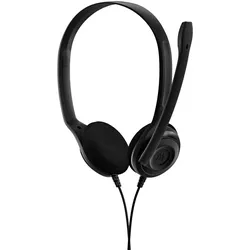
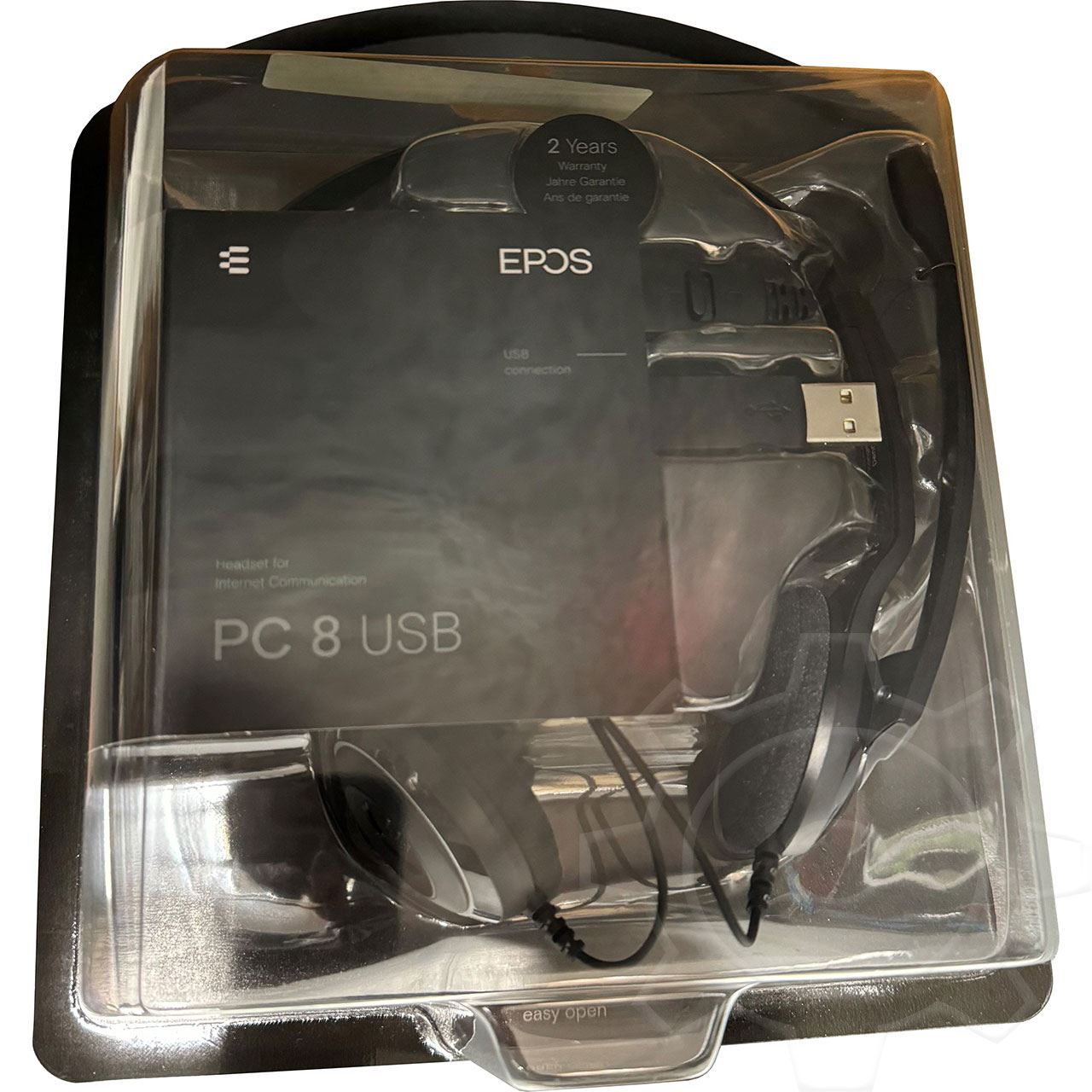
EPOS Stereo Headset »PC 8 USB«Stereo Headset »PC 8 USB«, Gewicht: 84 g, Anschlüsse: USB-A, Tragevariante: On-ear, Art des Mikrofons: Bügelmikrofon, Frequenz Kopfhörer: 42 bis 17 kHz, Frequenz Mikrofon: 90 Hz bis 15 kHz, kabellos: Nein, kabelgebunden: Ja, Merkmale: Lautstärkeregelung, Stummschaltung, Kabellänge: 2 m, Produkt-Typbezeichnung: Stereo Headset, Produkt-Name: PC 8 USB, Farbe: schwarz, Hersteller-Artikelnummer: 1000432, Datenübertragung: kabelgebunden, Höhe: 50 mm, Breite: 160 mm, Bürotechnik/Telefone/Headsets26,22 €*Versand: 6,30 €Sichere Weiterleitung zum Anbieter

-
Funktioniert ein PC-Headset mit der PS4?
Ja, ein PC-Headset kann in der Regel mit der PS4 verwendet werden, solange es über einen 3,5-mm-Klinkenstecker verfügt. Es kann jedoch sein, dass einige Funktionen wie die Lautstärkeregelung oder das Mikrofon möglicherweise nicht vollständig unterstützt werden. Es ist ratsam, vor dem Kauf zu überprüfen, ob das Headset mit der PS4 kompatibel ist. **
-
Wo Headset am PC anschließen?
Um ein Headset am PC anzuschließen, benötigst du in der Regel einen freien USB-Anschluss oder einen Audioanschluss. Bei einem USB-Headset steckst du einfach den USB-Stecker in einen freien USB-Port deines PCs. Bei einem Headset mit separaten Audio- und Mikrofonsteckern musst du den grünen Stecker in die Audio-Buchse und den rosa Stecker in die Mikrofon-Buchse deines PCs stecken. Einige PCs haben auch kombinierte Audio-Anschlüsse, in die du einen Adapter verwenden kannst, um dein Headset anzuschließen. Stelle sicher, dass du die richtigen Treiber installiert hast, damit dein Headset ordnungsgemäß funktioniert. **
-
Wie kann man Durchschlafstörungen effektiv behandeln und seine Schlafqualität verbessern?
Durchschlafstörungen können durch eine gute Schlafhygiene, regelmäßige Schlafenszeiten und Entspannungstechniken wie Meditation oder Atemübungen behandelt werden. Außerdem können auch pflanzliche Präparate oder verschreibungspflichtige Medikamente helfen, die Schlafqualität zu verbessern. Es ist wichtig, Stress und Sorgen vor dem Schlafengehen zu reduzieren und eine angenehme Schlafumgebung zu schaffen. **
-
Wie schließe ich ein Headset am PC an?
Um ein Headset an einen PC anzuschließen, benötigst du in der Regel einen 3,5-mm-Audioanschluss oder einen USB-Anschluss. Bei einem 3,5-mm-Anschluss steckst du einfach den Stecker des Headsets in die entsprechende Buchse am PC. Bei einem USB-Anschluss steckst du den USB-Stecker des Headsets in einen freien USB-Port am PC. In beiden Fällen erkennt der PC das Headset automatisch und du kannst es verwenden. **


Wo schließt man ein Headset am PC an?
Ein Headset wird in der Regel an den PC über den 3,5mm Klinkenstecker oder über USB angeschlossen. Der 3,5mm Klinkenstecker wird in die entsprechende Buchse am PC eingesteckt, die oft farblich gekennzeichnet ist. Alternativ kann ein USB-Headset direkt an einen freien USB-Anschluss am PC angeschlossen werden. Einige moderne PCs verfügen auch über Bluetooth, um drahtlose Headsets zu verbinden. Es ist wichtig, die Anschlussmöglichkeiten des PCs und die Art des Headsets zu überprüfen, um sicherzustellen, dass sie kompatibel sind. **
Wie kann ich ein Headset am PC anschließen?
Um ein Headset am PC anzuschließen, benötigst du in der Regel einen Anschluss für Kopfhörer und einen Anschluss für das Mikrofon. Diese Anschlüsse sind normalerweise an der Vorder- oder Rückseite des Computers zu finden. Du kannst das Headset einfach in die entsprechenden Anschlüsse einstecken. Falls dein Headset über einen USB-Anschluss verfügt, kannst du es auch direkt an einen freien USB-Port anschließen. Stelle sicher, dass du die richtigen Treiber für dein Headset installiert hast, damit es ordnungsgemäß funktioniert. Nach dem Anschließen kannst du die Audioeinstellungen deines PCs überprüfen, um sicherzustellen, dass das Headset erkannt wird und korrekt funktioniert. **
Top-Angebote
Produkte zum Begriff EPOS-Headset-PC-5:
-
Wie funktioniert ein Headset am PC?
Ein Headset am PC funktioniert, indem es über einen USB-Anschluss oder einen Klinkenstecker mit dem Computer verbunden wird. Das Headset verfügt über einen Kopfhörer für den Sound und ein Mikrofon für die Sprachaufnahme. Der Sound wird über den Kopfhörer wiedergegeben, während das Mikrofon die Stimme des Nutzers aufnimmt. Durch die Verbindung mit dem PC können Nutzer Audioinhalte hören, wie Musik, Videos oder Spiele, und gleichzeitig mit anderen über das Mikrofon kommunizieren. Die meisten Headsets verfügen zudem über Lautstärkeregler und Stummschaltungstasten, um die Audioeinstellungen anzupassen. **
-
Wie benutzt man ein Headset am PC?
Um ein Headset am PC zu benutzen, musst du zunächst sicherstellen, dass das Headset korrekt an den entsprechenden Anschlüssen des PCs angeschlossen ist. Normalerweise gibt es separate Anschlüsse für das Mikrofon und die Kopfhörer. Anschließend musst du die Audioeinstellungen deines PCs überprüfen und sicherstellen, dass das Headset als Standard-Audioeingabe- und -ausgabegerät ausgewählt ist. Wenn das Headset über Bluetooth verbunden ist, musst du sicherstellen, dass Bluetooth auf deinem PC aktiviert ist und das Headset erfolgreich gekoppelt ist. Schließlich kannst du die Lautstärke und andere Einstellungen des Headsets über die Systemsteuerung oder die Einstellungen deines Betriebssystems anpassen. **
-
Funktioniert ein PC-Headset mit der PS4?
Ja, ein PC-Headset kann in der Regel mit der PS4 verwendet werden, solange es über einen 3,5-mm-Klinkenstecker verfügt. Es kann jedoch sein, dass einige Funktionen wie die Lautstärkeregelung oder das Mikrofon möglicherweise nicht vollständig unterstützt werden. Es ist ratsam, vor dem Kauf zu überprüfen, ob das Headset mit der PS4 kompatibel ist. **
-
Wo Headset am PC anschließen?
Um ein Headset am PC anzuschließen, benötigst du in der Regel einen freien USB-Anschluss oder einen Audioanschluss. Bei einem USB-Headset steckst du einfach den USB-Stecker in einen freien USB-Port deines PCs. Bei einem Headset mit separaten Audio- und Mikrofonsteckern musst du den grünen Stecker in die Audio-Buchse und den rosa Stecker in die Mikrofon-Buchse deines PCs stecken. Einige PCs haben auch kombinierte Audio-Anschlüsse, in die du einen Adapter verwenden kannst, um dein Headset anzuschließen. Stelle sicher, dass du die richtigen Treiber installiert hast, damit dein Headset ordnungsgemäß funktioniert. **
Ähnliche Suchbegriffe für EPOS-Headset-PC-5
-
EPOS Stereo Headset »PC 8 USB«Stereo Headset »PC 8 USB«, Gewicht: 84 g, Anschlüsse: USB-A, Tragevariante: On-ear, Art des Mikrofons: Bügelmikrofon, Frequenz Kopfhörer: 42 bis 17 kHz, Frequenz Mikrofon: 90 Hz bis 15 kHz, kabellos: Nein, kabelgebunden: Ja, Merkmale: Lautstärkeregelung, Stummschaltung, Kabellänge: 2 m, Produkt-Typbezeichnung: Stereo Headset, Produkt-Name: PC 8 USB, Farbe: schwarz, Hersteller-Artikelnummer: 1000432, Datenübertragung: kabelgebunden, Höhe: 50 mm, Breite: 160 mm, Bürotechnik/Telefone/Headsets26,22 €*Versand: 6,30 €Sichere Weiterleitung zum Anbieter
-
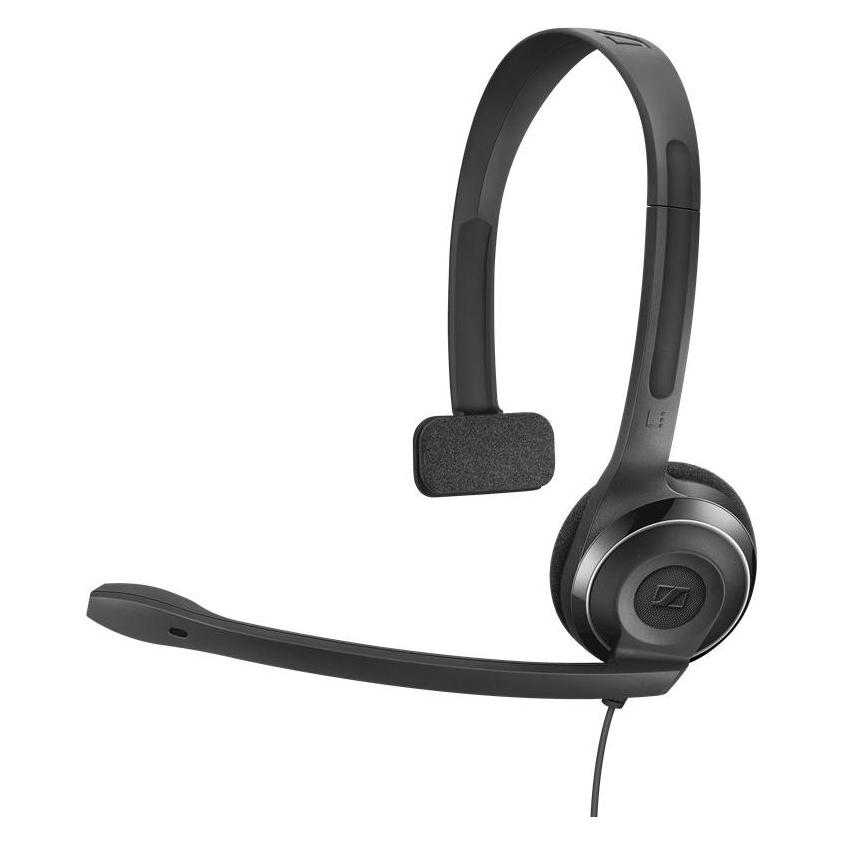
EPOS PC 2 Chat (Kabelgebunden), Office Headset, SchwarzMit dem Headset PC 2 Chat kannst du einfach über das Internet telefonieren. Dieses Headset der Einstiegsklasse liefert nicht nur Sennheiser-Sound, sondern verfügt auch über ein Noise Cancelling-Mikrofon für klare Gespräche. Dieses robuste Headset ist ideal für Familien: Der einseitige Tragegriff sorgt dafür, dass du immer in Kontakt mit deiner Umgebung bleibst. Verbinde das Headset einfach mit der Soundkarte deines Computers, Laptops oder Macs und geniesse dank des leichten Designs stundenlange, komfortable Gespräche zu Hause oder im Büro. Plug-and-Play über zwei 3,5-mm-Buchsen.37,33 €*Versand: 0,00 €Sichere Weiterleitung zum Anbieter
-
EPOS PC 5 CHATHeadset EPOS PC 5 CHAT liefert kabelgebundenen On-Ear-Stereoklang über einen 3,5-mm-Klinkenanschluss, mit verstellbarem Kopfbügel und Galgenmikrofon für klare Kommunikation. Für tragbare Elektronik, Computer und Spielkonsolen entwickelt, kombiniert dieses dynamische Headset einen komfortablen On-Ear-Sitz mit einem zuverlässigen 2-m-Kabel und einem einseitigen Mikrofon, das Ihre Stimme bei Chats, Anrufen und Gaming gut verständlich hält. Kabelgebundenes Headset mit 3,5 mm 4-poligem Mini-Klinken-Stereoanschluss On-Ear-Design mit verstellbarem Kopfbügel Stereo-Audioausgabe mit 42-17.000 Hz Frequenzgang 95 dB Empfindlichkeit und 32 Ohm Impedanz Galgenmikrofon mit einseitiger Richtcharakteristik und 90-15.000 Hz Frequenzgang 2 m Headset-Kabel für flexible Nutzung Ausgewogener Klang und klare Sprachaufnahme in einem einfachen kabelgebundenen Headset für tägliches Gaming, Anrufe und Hören.17,24 €*Versand: 2,99 €Sichere Weiterleitung zum Anbieter
-
Wie kann man Durchschlafstörungen effektiv behandeln und seine Schlafqualität verbessern?
Durchschlafstörungen können durch eine gute Schlafhygiene, regelmäßige Schlafenszeiten und Entspannungstechniken wie Meditation oder Atemübungen behandelt werden. Außerdem können auch pflanzliche Präparate oder verschreibungspflichtige Medikamente helfen, die Schlafqualität zu verbessern. Es ist wichtig, Stress und Sorgen vor dem Schlafengehen zu reduzieren und eine angenehme Schlafumgebung zu schaffen. **
-
Wie schließe ich ein Headset am PC an?
Um ein Headset an einen PC anzuschließen, benötigst du in der Regel einen 3,5-mm-Audioanschluss oder einen USB-Anschluss. Bei einem 3,5-mm-Anschluss steckst du einfach den Stecker des Headsets in die entsprechende Buchse am PC. Bei einem USB-Anschluss steckst du den USB-Stecker des Headsets in einen freien USB-Port am PC. In beiden Fällen erkennt der PC das Headset automatisch und du kannst es verwenden. **
-
Wo schließt man ein Headset am PC an?
Ein Headset wird in der Regel an den PC über den 3,5mm Klinkenstecker oder über USB angeschlossen. Der 3,5mm Klinkenstecker wird in die entsprechende Buchse am PC eingesteckt, die oft farblich gekennzeichnet ist. Alternativ kann ein USB-Headset direkt an einen freien USB-Anschluss am PC angeschlossen werden. Einige moderne PCs verfügen auch über Bluetooth, um drahtlose Headsets zu verbinden. Es ist wichtig, die Anschlussmöglichkeiten des PCs und die Art des Headsets zu überprüfen, um sicherzustellen, dass sie kompatibel sind. **
-
Wie kann ich ein Headset am PC anschließen?
Um ein Headset am PC anzuschließen, benötigst du in der Regel einen Anschluss für Kopfhörer und einen Anschluss für das Mikrofon. Diese Anschlüsse sind normalerweise an der Vorder- oder Rückseite des Computers zu finden. Du kannst das Headset einfach in die entsprechenden Anschlüsse einstecken. Falls dein Headset über einen USB-Anschluss verfügt, kannst du es auch direkt an einen freien USB-Port anschließen. Stelle sicher, dass du die richtigen Treiber für dein Headset installiert hast, damit es ordnungsgemäß funktioniert. Nach dem Anschließen kannst du die Audioeinstellungen deines PCs überprüfen, um sicherzustellen, dass das Headset erkannt wird und korrekt funktioniert. **
* Alle Preise verstehen sich inklusive der gesetzlichen Mehrwertsteuer und ggf. zuzüglich Versandkosten. Die Angebotsinformationen basieren auf den Angaben des jeweiligen Shops und werden über automatisierte Prozesse aktualisiert. Eine Aktualisierung in Echtzeit findet nicht statt, so dass es im Einzelfall zu Abweichungen kommen kann. ** Hinweis: Teile dieses Inhalts wurden von KI erstellt.